On vient d’acheter une Smart TV Philips, on l’allume, et la première question tombe : comment ajouter Netflix, Disney+ ou une appli IPTV qui n’est pas préinstallée ? La réponse dépend entièrement du système d’exploitation embarqué sur le téléviseur. Depuis quelques années, Philips ne livre plus un OS unique sur l’ensemble de sa gamme. Identifier celui qui tourne sur votre modèle est la toute première étape avant de chercher le moindre store.
Titan OS, Google TV ou Roku : identifier le système de votre téléviseur Philips
Avant de toucher à la télécommande, il faut régler un point que beaucoup de tutoriels ignorent. La gamme Philips se divise désormais en plusieurs familles logicielles qui n’offrent pas du tout les mêmes possibilités d’installation d’applications.
Les modèles haut de gamme (séries OLED810, OLED820, OLED850, OLED860, OLED910, OLED950) tournent sous Google TV basé sur Android 14 et embarquent 32 Go de stockage pour les applications. On accède au Google Play Store exactement comme sur un smartphone Android.
Les modèles plus abordables (OLED760, OLED770 par exemple) utilisent Titan OS, le système maison de Philips, avec seulement 8 Go de mémoire. Titan OS ne donne accès ni au Google Play Store, ni au sideload via fichier APK, ni à la connexion ADB. L’installation est limitée au catalogue d’applications intégré par Philips.
Certains modèles 32 pouces vendus en Amérique du Nord embarquent Roku TV, avec son propre store dédié. En Europe, ces modèles restent rares.
Pour vérifier quel OS tourne sur votre téléviseur, on peut consulter la rubrique détaillant les applications pour Smart TV Philips sur Blog VIP, ou simplement naviguer dans les paramètres du téléviseur : la mention « Google TV », « Android TV » ou « Titan OS » apparaît dans la section À propos.
Installer une application sur Smart TV Philips sous Google TV
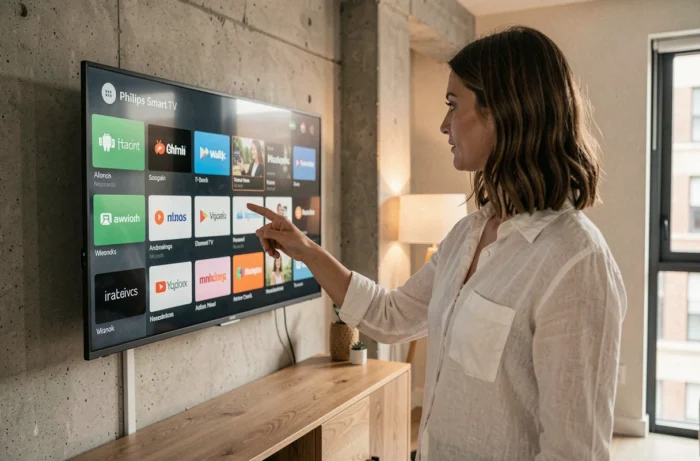
Sur un téléviseur Philips équipé de Google TV, la procédure passe par le Google Play Store. On y accède depuis l’écran d’accueil en sélectionnant l’onglet « Apps » avec la télécommande.
Recherche et téléchargement depuis le Play Store
Appuyez sur le bouton Accueil de la télécommande pour revenir à l’écran principal. Sélectionnez la section « Apps » ou « Applications », puis utilisez la barre de recherche pour taper le nom de l’application souhaitée.
Une fois l’application trouvée, sélectionnez « Installer ». Le téléchargement démarre automatiquement si le téléviseur est connecté à internet. L’application apparaît ensuite sur l’écran d’accueil ou dans la liste complète des applications installées.
Compte Google et acceptation des conditions
Le Play Store exige une connexion avec un compte Google. Si le compte n’a pas été configuré lors de la première mise en service, le téléviseur le demande au moment d’accéder au store.
- Rendez-vous dans Paramètres, puis Comptes et connexion, pour ajouter un compte Google avec vos identifiants
- Acceptez les conditions d’utilisation du Play Store quand le téléviseur les affiche pour la première fois
- Si le clavier virtuel est trop lent, connectez un clavier USB ou utilisez l’application Google TV sur votre smartphone pour saisir le texte
Certaines applications disponibles sur le Play Store mobile n’apparaissent pas sur le Play Store TV. Seules les applications optimisées pour Android TV sont proposées au téléchargement. Netflix, Disney+, Prime Video, Molotov ou myCanal figurent dans le catalogue, mais des applications conçues uniquement pour smartphone ne seront pas listées.
Smart TV Philips sous Titan OS : les limites concrètes à connaître
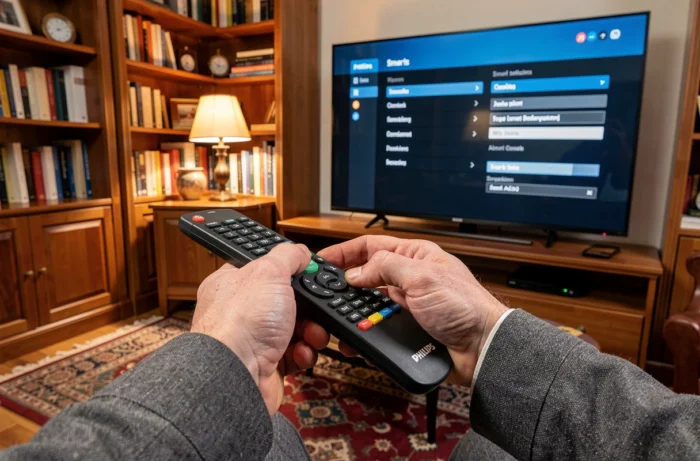
Si votre téléviseur Philips tourne sous Titan OS, la situation change radicalement. On ne retrouve ni Google Play Store, ni possibilité de charger un fichier APK manuellement.
L’installation se limite aux applications présentes dans le store Titan OS, un catalogue validé par Philips. Les grandes plateformes de streaming y figurent généralement, mais le choix reste bien plus restreint qu’avec Google TV.
Pour accéder au store intégré, appuyez sur le bouton Accueil, puis naviguez vers la section Applications. Parcourez les catégories ou utilisez la recherche pour trouver l’application voulue, et sélectionnez Installer.
Pas de sideload, pas d’ADB
Contrairement aux modèles Android TV, Titan OS bloque toute installation depuis des sources inconnues. Pas de menu « Sources inconnues » dans les paramètres, pas de connexion ADB possible via le réseau local. Si une application n’est pas dans le catalogue Titan OS, la seule alternative reste un boîtier externe comme une Chromecast, un Fire TV Stick ou une Apple TV, branché en HDMI.
Les retours varient sur la fréquence de mise à jour du catalogue Titan OS : certains utilisateurs constatent l’ajout progressif de nouvelles applications, mais le rythme dépend de Philips et des accords avec les éditeurs.
Résoudre les problèmes courants lors de l’installation d’applications
Même sur un téléviseur sous Google TV, certaines situations bloquent l’installation. Voici les cas les plus fréquents et leur solution.
- Mémoire insuffisante : les 32 Go se remplissent vite si on installe des jeux ou des applications lourdes. Désinstallez les applications inutilisées via Paramètres, puis Applications, puis sélectionnez l’application et appuyez sur Désinstaller
- Application introuvable sur le Play Store : vérifiez que le pays configuré sur le compte Google correspond à votre zone géographique, car certaines applications sont restreintes par région
- Connexion internet instable : privilégiez une connexion Ethernet filaire plutôt que le Wi-Fi si le téléchargement échoue ou reste bloqué à 0 %
- Mise à jour du système requise : certaines applications récentes exigent une version récente d’Android TV. Rendez-vous dans Paramètres, Système, puis Mise à jour logicielle pour vérifier
Sur les modèles Titan OS avec 8 Go de stockage, le problème de mémoire arrive encore plus vite. Chaque application compte, et il faut arbitrer entre celles qu’on utilise réellement au quotidien.
Le point à retenir avant tout achat ou toute manipulation : vérifiez le système d’exploitation du téléviseur sur la fiche technique. Un Philips sous Google TV et un Philips sous Titan OS portent parfois des noms de série proches, mais n’offrent pas du tout la même liberté côté applications. Cette vérification prend trente secondes et évite une vraie déception après le déballage.