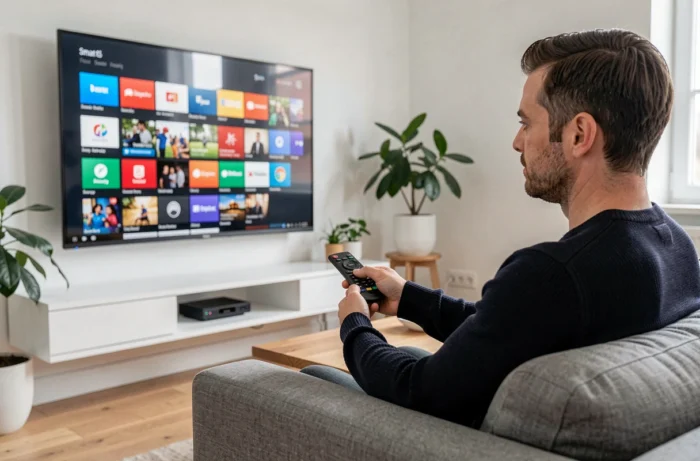
Abbiamo appena acquistato una Smart TV Philips, la accendiamo e la prima domanda è: come aggiungere Netflix, Disney+ o un’app IPTV che non è preinstallata? La risposta dipende interamente dal sistema operativo integrato nella televisione. Negli ultimi anni, Philips non fornisce più un OS unico su tutta la sua gamma. Identificare quello che gira sul tuo modello è il primo passo prima di cercare qualsiasi store.
Titan OS, Google TV o Roku: identificare il sistema della tua TV Philips
Prima di toccare il telecomando, è necessario chiarire un punto che molti tutorial ignorano. La gamma Philips è ora suddivisa in diverse famiglie software che non offrono affatto le stesse possibilità di installazione delle applicazioni.
I modelli di alta gamma (serie OLED810, OLED820, OLED850, OLED860, OLED910, OLED950) funzionano con Google TV basato su Android 14 e dispongono di 32 GB di spazio di archiviazione per le applicazioni. Si accede al Google Play Store esattamente come su uno smartphone Android.
I modelli più economici (OLED760, OLED770 ad esempio) utilizzano Titan OS, il sistema proprietario di Philips, con solo 8 GB di memoria. Titan OS non consente l’accesso né al Google Play Store, né al sideload tramite file APK, né alla connessione ADB. L’installazione è limitata al catalogo di applicazioni integrato da Philips.
Alcuni modelli da 32 pollici venduti in Nord America sono dotati di Roku TV, con il proprio store dedicato. In Europa, questi modelli rimangono rari.
Per verificare quale OS gira sulla tua TV, puoi consultare la sezione che dettaglia le app per Smart TV Philips su Blog VIP, o semplicemente navigare nelle impostazioni della TV: la dicitura « Google TV », « Android TV » o « Titan OS » appare nella sezione Informazioni.
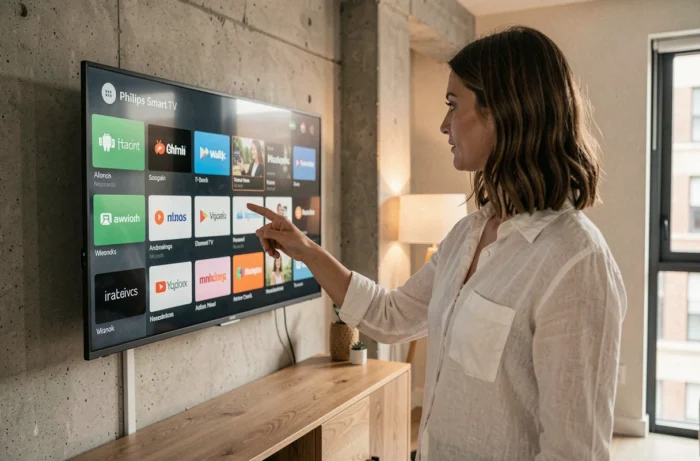
Installare un’app sulla Smart TV Philips con Google TV
Su una TV Philips dotata di Google TV, la procedura passa attraverso il Google Play Store. Si accede dalla schermata principale selezionando la scheda « Apps » con il telecomando.
Ricerca e download dal Play Store
Premi il pulsante Home del telecomando per tornare alla schermata principale. Seleziona la sezione « Apps » o « Applicazioni », quindi utilizza la barra di ricerca per digitare il nome dell’app desiderata.
Una volta trovata l’app, seleziona « Installa ». Il download inizia automaticamente se la TV è connessa a Internet. L’app appare quindi sulla schermata principale o nell’elenco completo delle applicazioni installate.
Account Google e accettazione delle condizioni
Il Play Store richiede una connessione con un account Google. Se l’account non è stato configurato durante la prima accensione, la TV lo richiederà al momento di accedere allo store.
- Vai su Impostazioni, poi Account e connessione, per aggiungere un account Google con le tue credenziali
- Accetta i termini di utilizzo del Play Store quando la TV li mostra per la prima volta
- Se la tastiera virtuale è troppo lenta, collega una tastiera USB o utilizza l’app Google TV sul tuo smartphone per inserire il testo
Alcune app disponibili sul Play Store mobile non appaiono sul Play Store TV. Solo le app ottimizzate per Android TV sono disponibili per il download. Netflix, Disney+, Prime Video, Molotov o myCanal sono nel catalogo, ma le app progettate esclusivamente per smartphone non saranno elencate.
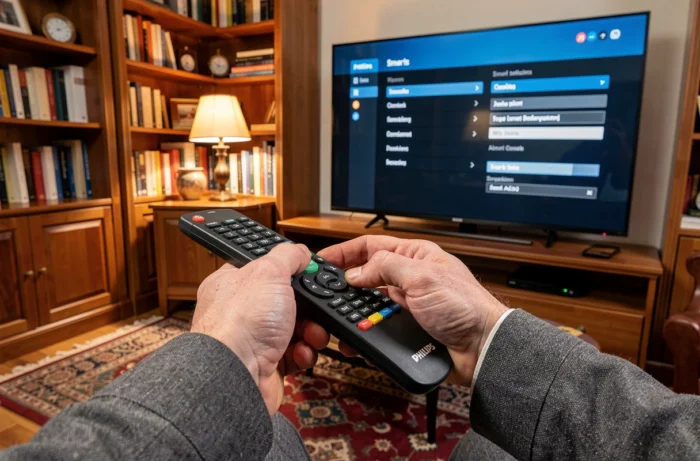
Smart TV Philips con Titan OS: i limiti concreti da conoscere
Se la tua TV Philips funziona con Titan OS, la situazione cambia radicalmente. Non ci sono né Google Play Store, né possibilità di caricare manualmente un file APK.
L’installazione è limitata alle app presenti nello store Titan OS, un catalogo approvato da Philips. Le grandi piattaforme di streaming sono generalmente incluse, ma la scelta rimane molto più ristretta rispetto a Google TV.
Per accedere allo store integrato, premi il pulsante Home, quindi naviga verso la sezione Applicazioni. Sfoglia le categorie o utilizza la ricerca per trovare l’app desiderata e seleziona Installa.
Niente sideload, niente ADB
Contrariamente ai modelli Android TV, Titan OS blocca qualsiasi installazione da fonti sconosciute. Non c’è menu « Fonti sconosciute » nelle impostazioni, né connessione ADB possibile tramite rete locale. Se un’app non è nel catalogo Titan OS, l’unica alternativa rimane un dispositivo esterno come un Chromecast, un Fire TV Stick o una Apple TV, collegato tramite HDMI.
I feedback variano sulla frequenza di aggiornamento del catalogo Titan OS: alcuni utenti notano l’aggiunta progressiva di nuove app, ma il ritmo dipende da Philips e dagli accordi con gli editori.
Risoluzione dei problemi comuni durante l’installazione delle app
Anche su una TV con Google TV, alcune situazioni bloccano l’installazione. Ecco i casi più frequenti e le loro soluzioni.
- Memoria insufficiente: i 32 GB si riempiono rapidamente se si installano giochi o app pesanti. Disinstalla le app non utilizzate tramite Impostazioni, poi Applicazioni, quindi seleziona l’app e premi su Disinstalla
- App non trovata sul Play Store: verifica che il paese configurato sull’account Google corrisponda alla tua area geografica, poiché alcune app sono limitate per regione
- Connessione internet instabile: privilegia una connessione Ethernet cablata piuttosto che il Wi-Fi se il download fallisce o rimane bloccato al 0%
- Aggiornamento del sistema richiesto: alcune app recenti richiedono una versione recente di Android TV. Vai su Impostazioni, Sistema, poi Aggiornamento software per verificare
Nei modelli Titan OS con 8 GB di archiviazione, il problema di memoria si presenta ancora più rapidamente. Ogni app conta, e bisogna decidere tra quelle che si utilizzano realmente ogni giorno.
Il punto da ricordare prima di qualsiasi acquisto o operazione: verifica il sistema operativo della TV sulla scheda tecnica. Un Philips con Google TV e un Philips con Titan OS a volte hanno nomi di serie simili, ma non offrono affatto la stessa libertà in termini di applicazioni. Questa verifica richiede trenta secondi e evita una vera delusione dopo lo scarto.