Mon Proxima revient souvent dans les échanges entre familles concernées par une mesure de protection juridique. Tuteurs familiaux, curateurs, proches aidants : tous finissent par chercher cette application sur le store de leur téléphone. Le réflexe est logique, mais il mène à une impasse. Mon Proxima n’est pas une application native distribuée sur Google Play ou l’App Store. L’outil fonctionne entièrement dans un navigateur web, sans aucune installation locale.
Mon Proxima sur mobile : une application web, pas une appli à installer
La confusion est fréquente et compréhensible. Sur un smartphone, la frontière entre un site web et une application téléchargée s’est brouillée depuis plusieurs années. Pour un senior peu familier du numérique, la distinction n’a d’ailleurs aucune évidence.
Mon Proxima est accessible via Chrome, Safari ou tout autre navigateur mobile, exactement comme on consulte un site bancaire. Aucun fichier n’est téléchargé, aucune mise à jour automatique ne viendra encombrer la mémoire du téléphone. L’accès se fait en tapant l’adresse du site ou en passant par un moteur de recherche.
Cette architecture a une conséquence directe pour les familles qui accompagnent un proche âgé : la démarche à expliquer n’est pas « télécharge cette appli », mais « ouvre ton navigateur et va sur ce site ». Le vocabulaire utilisé face au senior change tout. Parler de téléchargement crée une attente (chercher sur le store, appuyer sur « Installer ») qui ne correspond pas à la réalité. Un tutoriel détaillé explique d’ailleurs comment télécharger Mon Proxima sur mobile en tenant compte de cette particularité.
Créer un raccourci sur l’écran d’accueil du téléphone senior
Le vrai geste utile, celui qui remplace le téléchargement classique, consiste à ajouter un raccourci vers Mon Proxima directement sur l’écran d’accueil du smartphone. Le résultat visuel est identique à une application installée : une icône, un nom, un accès en un seul tap.
Sur Android avec Chrome, la manipulation passe par le menu trois points en haut à droite, puis « Ajouter à l’écran d’accueil ». Sur un iPhone avec Safari, c’est l’icône de partage (le carré avec la flèche) puis « Sur l’écran d’accueil ».
Pour un proche senior, ce raccourci supprime la friction de devoir ouvrir un navigateur puis taper une adresse. L’icône apparaît parmi les autres applications. L’interface se charge en plein écran, sans barre d’adresse visible, ce qui renforce l’impression d’utiliser une vraie application.
- Sur Android : ouvrir Chrome, aller sur le site Mon Proxima, menu trois points, « Ajouter à l’écran d’accueil », confirmer le nom
- Sur iPhone : ouvrir Safari (et non Chrome, qui ne propose pas cette fonction sur iOS de la même manière), icône de partage, « Sur l’écran d’accueil »
- Dans les deux cas, vérifier que la page affichée au moment de l’ajout est bien la page de connexion, pour que le raccourci pointe directement au bon endroit
Un détail souvent négligé : si le senior utilise un navigateur autre que celui par défaut du système, le raccourci peut ne pas fonctionner correctement. Mieux vaut s’en tenir à Chrome sur Android et Safari sur iPhone pour cette manipulation.
Simplifier la connexion Mon Proxima pour un majeur protégé
Créer le raccourci ne suffit pas. À chaque ouverture, Mon Proxima demandera un identifiant et un mot de passe. Pour une personne âgée qui oublie régulièrement ses codes, cette étape devient le vrai point de blocage.
Le gestionnaire de mots de passe intégré au téléphone est la solution la plus fiable. Sur Android, le remplissage automatique via le compte Google propose de sauvegarder les identifiants dès la première connexion. Sur iPhone, le trousseau iCloud remplit le même rôle. Dans les deux cas, le senior n’a qu’à valider par empreinte digitale ou reconnaissance faciale au lieu de retaper ses codes.
Quelques précautions lors de la configuration initiale méritent attention. Le mot de passe fourni par le mandataire judiciaire doit être saisi une première fois par le proche aidant, en présence du senior, puis enregistré dans le gestionnaire. Il est préférable de ne pas modifier ce mot de passe sans en informer le mandataire, car la coordination entre tuteur et majeur protégé passe aussi par ces accès partagés.
Les retours terrain divergent sur la capacité réelle des personnes âgées à utiliser seules l’interface mobile de Mon Proxima après cette configuration. Pour certains seniors, consulter le solde de leurs comptes bancaires via l’outil devient un geste quotidien rassurant. Pour d’autres, même avec le raccourci et le remplissage automatique, l’accompagnement d’un proche reste nécessaire à chaque consultation.
Limites de l’accès mobile Mon Proxima pour les seniors
L’application web Mon Proxima permet au majeur protégé de consulter le solde de ses comptes bancaires et les dernières opérations enregistrées. Cette fonctionnalité de consultation directe vise à établir une relation transparente avec le mandataire.
En revanche, Mon Proxima ne couvre pas toutes les interactions liées à la mesure de protection. La personne protégée consulte, mais n’effectue pas d’opérations bancaires depuis l’outil. La portée de l’application reste donc limitée à la transparence financière.
Sur un petit écran de smartphone, la lisibilité des tableaux de comptes peut poser problème. Les caractères sont parfois trop petits pour une personne dont la vue a baissé. Augmenter la taille de police dans les réglages du téléphone améliore sensiblement le confort, mais peut aussi décaler certains éléments de l’interface web.
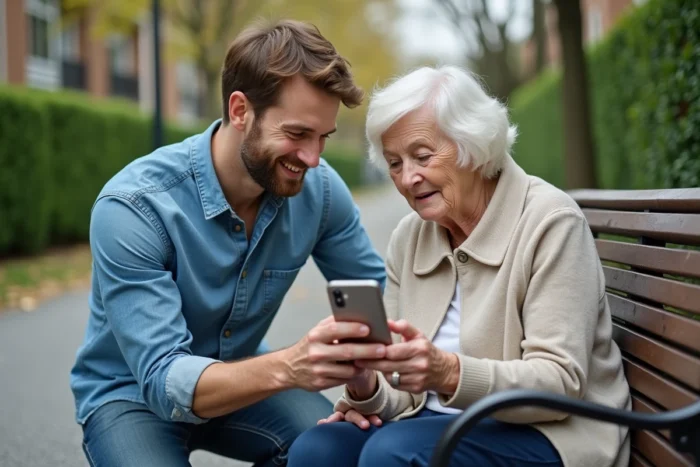
Un point rarement abordé concerne la connectivité. Mon Proxima étant un outil en ligne, aucune consultation n’est possible sans connexion internet. Pour un senior vivant en zone rurale avec une couverture mobile faible, ou en établissement avec un Wi-Fi restreint, cette dépendance au réseau peut transformer chaque tentative de connexion en source de frustration.
L’accompagnement ne s’arrête pas à la mise en place technique. Vérifier régulièrement que le raccourci fonctionne, que le mot de passe enregistré n’a pas expiré, que le navigateur est à jour : ces petites vérifications périodiques évitent que le senior se retrouve bloqué sans savoir pourquoi. La technologie la plus simple du monde reste complexe quand on a passé sa vie sans écran tactile.