Il mio Proxima torna spesso nelle conversazioni tra famiglie coinvolte in una misura di protezione giuridica. Tutori familiari, curatori, caregiver: tutti finiscono per cercare questa applicazione nello store del loro telefono. Il riflesso è logico, ma porta a un vicolo cieco. Il mio Proxima non è un’applicazione nativa distribuita su Google Play o sull’App Store. Lo strumento funziona interamente in un browser web, senza alcuna installazione locale.
Il mio Proxima su mobile: un’app web, non un’app da installare
La confusione è frequente e comprensibile. Su uno smartphone, il confine tra un sito web e un’app scaricata si è offuscato da diversi anni. Per un anziano poco familiare con il digitale, la distinzione non ha infatti alcuna evidenza.
Il mio Proxima è accessibile tramite Chrome, Safari o qualsiasi altro browser mobile, esattamente come si consulta un sito bancario. Nessun file viene scaricato, nessun aggiornamento automatico andrà a ingombrare la memoria del telefono. L’accesso avviene digitando l’indirizzo del sito o passando attraverso un motore di ricerca.
Questa architettura ha una conseguenza diretta per le famiglie che accompagnano un anziano: la procedura da spiegare non è “scarica questa app”, ma “apri il tuo browser e vai su questo sito”. Il vocabolario utilizzato di fronte all’anziano cambia tutto. Parlare di download crea un’aspettativa (cercare nello store, premere su “Installa”) che non corrisponde alla realtà. Un tutorial dettagliato spiega infatti come scaricare il mio Proxima su mobile tenendo conto di questa particolarità.
Creare un collegamento sulla schermata principale del telefono dell’anziano
Il vero gesto utile, quello che sostituisce il download classico, consiste nell’aggiungere un collegamento al mio Proxima direttamente sulla schermata principale dello smartphone. Il risultato visivo è identico a un’app installata: un’icona, un nome, un accesso con un solo tocco.
Su Android con Chrome, la manovra passa dal menu a tre punti in alto a destra, poi “Aggiungi alla schermata principale”. Su un iPhone con Safari, si tratta dell’icona di condivisione (il quadrato con la freccia) poi “Sulla schermata principale”.
Per un anziano, questo collegamento elimina la frizione di dover aprire un browser e poi digitare un indirizzo. L’icona appare tra le altre applicazioni. L’interfaccia si carica a schermo intero, senza barra degli indirizzi visibile, il che rafforza l’impressione di utilizzare una vera applicazione.
- Su Android: aprire Chrome, andare sul sito del mio Proxima, menu a tre punti, “Aggiungi alla schermata principale”, confermare il nome
- Su iPhone: aprire Safari (e non Chrome, che non offre questa funzione su iOS allo stesso modo), icona di condivisione, “Sulla schermata principale”
- In entrambi i casi, verificare che la pagina visualizzata al momento dell’aggiunta sia effettivamente la pagina di accesso, affinché il collegamento punti direttamente al posto giusto
Un dettaglio spesso trascurato: se l’anziano utilizza un browser diverso da quello predefinito del sistema, il collegamento potrebbe non funzionare correttamente. È meglio attenersi a Chrome su Android e Safari su iPhone per questa manovra.
Semplificare la connessione al mio Proxima per un maggiorenne protetto
Creare il collegamento non è sufficiente. Ad ogni apertura, il mio Proxima richiederà un identificativo e una password. Per una persona anziana che dimentica regolarmente i suoi codici, questo passaggio diventa il vero punto di blocco.
Il gestore di password integrato nel telefono è la soluzione più affidabile. Su Android, il riempimento automatico tramite l’account Google propone di salvare gli identificativi fin dal primo accesso. Su iPhone, il portachiavi iCloud svolge lo stesso ruolo. In entrambi i casi, l’anziano deve solo convalidare tramite impronta digitale o riconoscimento facciale invece di digitare nuovamente i suoi codici.
Alcune precauzioni durante la configurazione iniziale meritano attenzione. La password fornita dal tutore deve essere inserita una prima volta dal caregiver, in presenza dell’anziano, e poi registrata nel gestore. È preferibile non modificare questa password senza informare il tutore, poiché la coordinazione tra tutore e maggiorenne protetto passa anche attraverso questi accessi condivisi.
I feedback sul campo divergono sulla reale capacità delle persone anziane di utilizzare da sole l’interfaccia mobile del mio Proxima dopo questa configurazione. Per alcuni anziani, consultare il saldo dei loro conti bancari tramite lo strumento diventa un gesto quotidiano rassicurante. Per altri, anche con il collegamento e il riempimento automatico, l’accompagnamento di un familiare rimane necessario ad ogni consultazione.
Limiti dell’accesso mobile al mio Proxima per gli anziani
L’app web del mio Proxima consente al maggiorenne protetto di consultare il saldo dei suoi conti bancari e le ultime operazioni registrate. Questa funzionalità di consultazione diretta mira a stabilire una relazione trasparente con il tutore.
D’altra parte, il mio Proxima non copre tutte le interazioni legate alla misura di protezione. La persona protetta consulta, ma non esegue operazioni bancarie tramite lo strumento. La portata dell’app rimane quindi limitata alla trasparenza finanziaria.
Su un piccolo schermo di smartphone, la leggibilità delle tabelle dei conti può presentare problemi. I caratteri sono a volte troppo piccoli per una persona la cui vista è diminuita. Aumentare la dimensione del carattere nelle impostazioni del telefono migliora sensibilmente il comfort, ma può anche spostare alcuni elementi dell’interfaccia web.
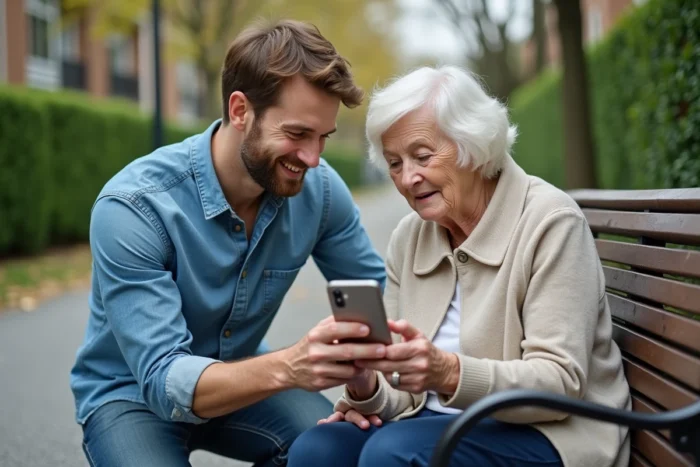
Un punto raramente affrontato riguarda la connettività. Poiché il mio Proxima è uno strumento online, nessuna consultazione è possibile senza connessione a internet. Per un anziano che vive in una zona rurale con una copertura mobile scarsa, o in una struttura con Wi-Fi limitato, questa dipendenza dalla rete può trasformare ogni tentativo di connessione in una fonte di frustrazione.
L’accompagnamento non si ferma alla messa in opera tecnica. Verificare regolarmente che il collegamento funzioni, che la password registrata non sia scaduta, che il browser sia aggiornato: queste piccole verifiche periodiche evitano che l’anziano si trovi bloccato senza sapere perché. La tecnologia più semplice del mondo rimane complessa quando si è trascorsa la vita senza uno schermo tattile.